
Verbring deine LinkedIn-Zeit mit Beiträgen, die dir wichtig sind
Du kommst wegen guter Ideen und Neuigkeiten aus deinem Netzwerk zu LinkedIn. TuneMyFeed blockiert Werbung und setzt Kein Interesse, Entfolgen und Ausblenden direkt an jeden Beitrag. So räumst du den Ballast weg und baust dir einen Feed rund um das, was dir wichtig ist.
Datenschutz zuerst: Deine LinkedIn-Daten verlassen nie deinen Browser.
Funktioniert auf LinkedIn.com in Chrome & Brave.
Du hast LinkedIn aus einem Grund geöffnet
Mehr Signal, weniger Rauschen
Zurück zu dem, wofür du gekommen bist
TuneMyFeed hilft dir, die Beiträge loszuwerden, für die du nicht gekommen bist, damit dein Feed Platz für die hat, für die du gekommen bist.
Platz für Beiträge, die du wirklich willst
Jeder Beitrag, den du wegräumst, macht Platz für einen neuen, oft von Leuten aus deinem Netzwerk, die du vorher gar nicht gesehen hast. Bleib dran, und dein Feed kommt dem näher, den du willst.
Räum deinen Feed beim Scrollen auf
Kein Interesse, Entfolgen oder Ausblenden, mit einem Klick, direkt am Beitrag. Keine Menüs, kein Unterbrechen beim Scrollen.
Keine Werbung mehr in deinem Feed
Schalte Werbung blockieren einmal ein, und gesponserte Beiträge verschwinden, bevor du an ihnen vorbeiscrollst.
So funktioniert’s
- 1
Entdecke einen Beitrag, den du nicht willst
Die Buttons Kein Interesse, Entfolgen und Ausblenden sitzen direkt an jedem Beitrag in deinem Feed.
- 2
Ein Klick, direkt am Beitrag
Jeder Button führt LinkedIns eigene Aktion aus, die sonst hinter dem winzigen „…“-Menü versteckt ist. Nichts Selbstgebautes, nichts Externes.
- 3
Dein Feed passt sich an
LinkedIns Algorithmus reagiert auf diese Signale. Nutze sie weiter, und was er dir zeigt, verändert sich mit der Zeit.
Ein Klick, direkt am Beitrag
Feed-Qualität
Sag dem Algorithmus, was du nicht willst.
Motivations-Memes, Lebensweisheiten, Vorher-nachher-Vergleiche vom Kontostand. Jemand findet es lustig, und schon steht es in deinem Feed, an der Stelle eines Beitrags, den du eigentlich sehen willst.
Klick direkt am Beitrag auf Kein Interesse. Das ist ein echtes Signal, auf das LinkedIns Algorithmus hört – das sagt sogar LinkedIns eigene Hilfe. Bleib dabei, und solche Inhalte verschwinden aus deinem Feed.
1Die Buttons erscheinen am Beitrag 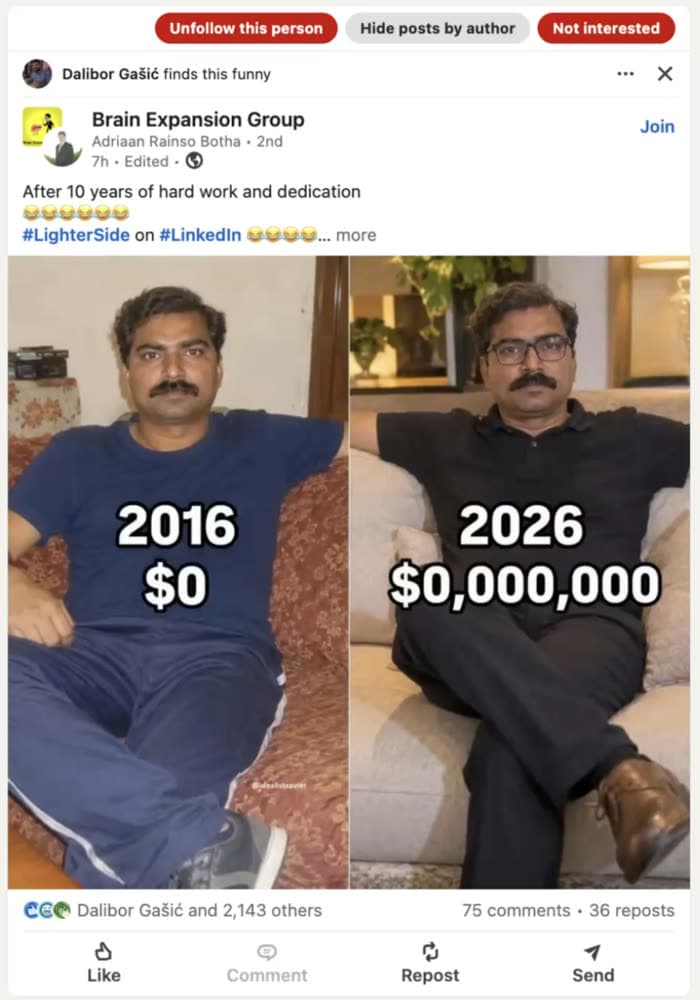
2Klick, und der Beitrag ist markiert 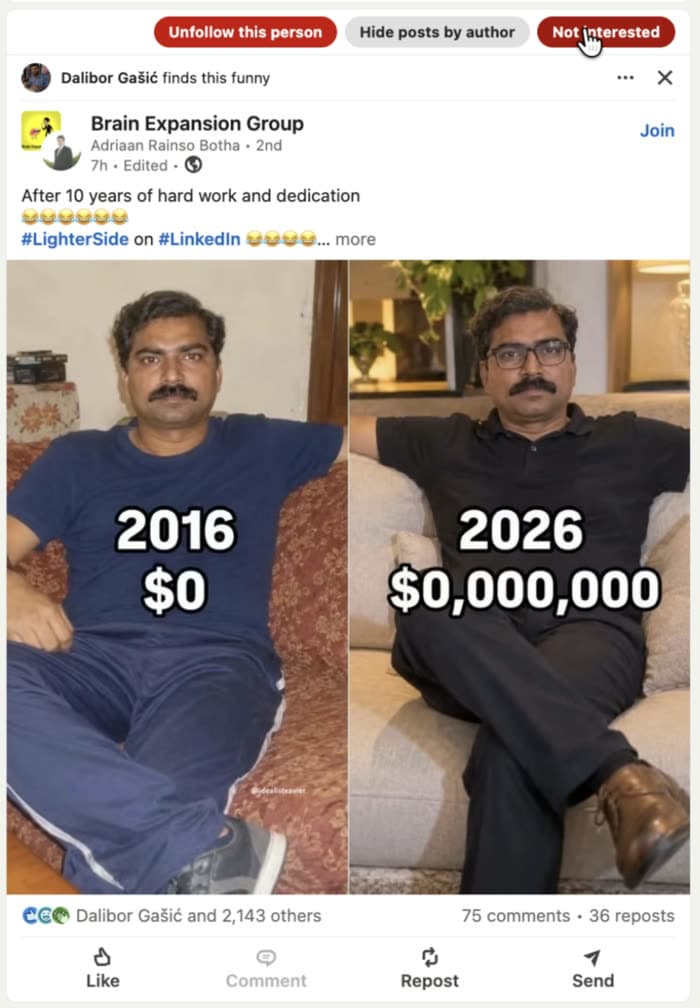
3LinkedIn bestätigt dein Feedback 
Fremde Aktivitäten
Der Beitrag eines Fremden in deinem Feed? Nur, wenn er relevant ist.
Anton Ochel gefällt ein Beitrag. Du folgst Anton Ochel nicht wegen seines Geschmacks, du weißt nicht mal mehr, wann ihr euch vernetzt habt. Und wegen dieser Kettenreaktion steht jetzt die Karriere-Ankündigung von Johannes Euler in deinem Feed.
TuneMyFeed setzt Diese Person entfolgen direkt an den Beitrag – gemeint ist der Autor, nicht die Person, die reagiert hat. Ein Klick, und seine Beiträge tauchen nicht mehr auf, weder direkt noch über die Aktivität anderer.
1Der Button zielt auf den Autor, nicht auf die Person, die reagiert hat 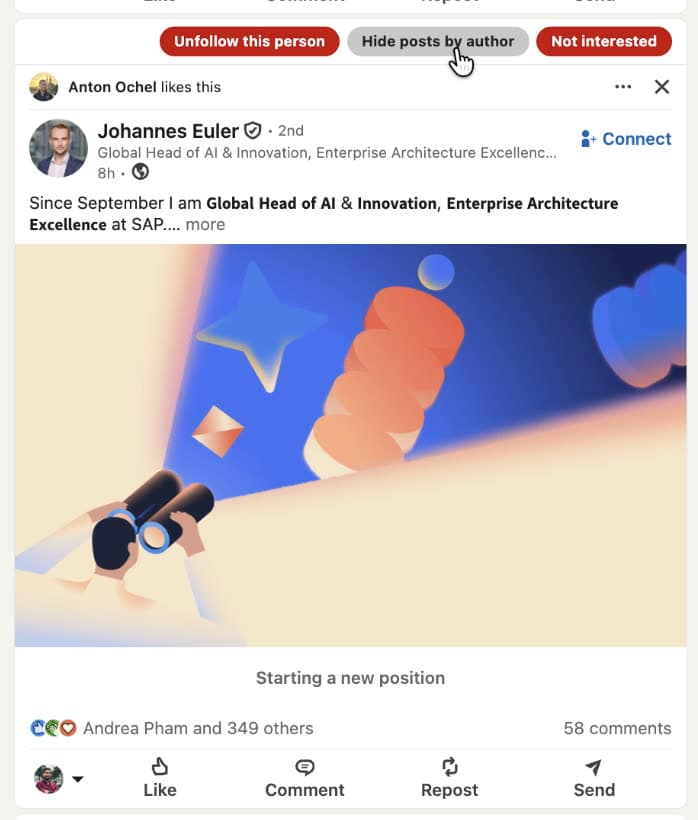
2Klick, und du folgst dem Autor nicht mehr 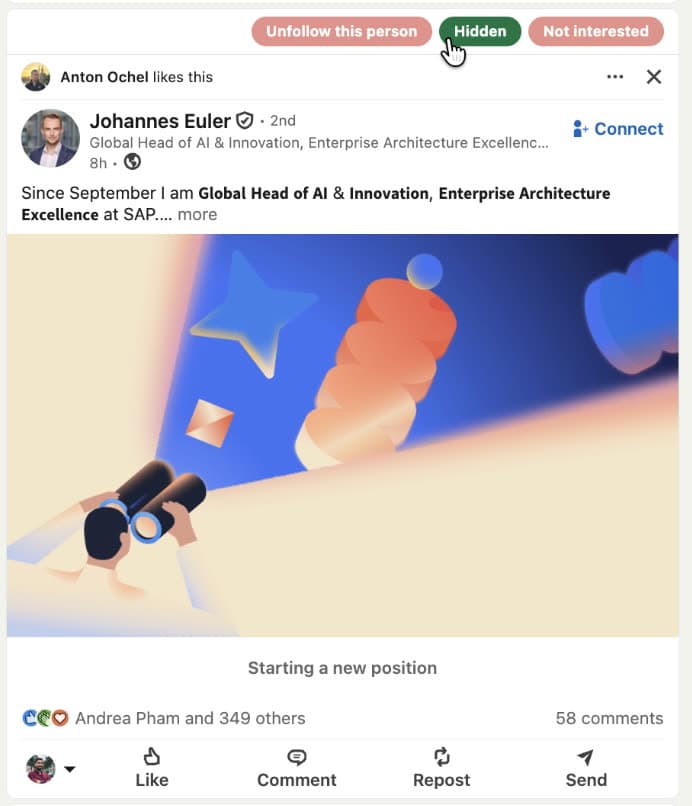
3Seine Beiträge erscheinen nicht mehr in deinem Feed 
Kontakte im Feed
Die Person, die du kaum kennst.
Ihr habt euch vor Jahren vernetzt, vielleicht auf einer Konferenz, vielleicht einfach so. Jetzt verstopfen ihre Beiträge jede Woche deinen Feed. Beruflich nicht relevant, nicht interessant, einfach da.
Du musst den Kontakt nicht entfernen. TuneMyFeed setzt einen Button Autor entfolgen direkt an ihren Beitrag. Ein Klick, und ihre Inhalte erscheinen nicht mehr: Der Kontakt bleibt, der Lärm geht.
1Der Button erscheint an jedem Beitrag eines Kontakts 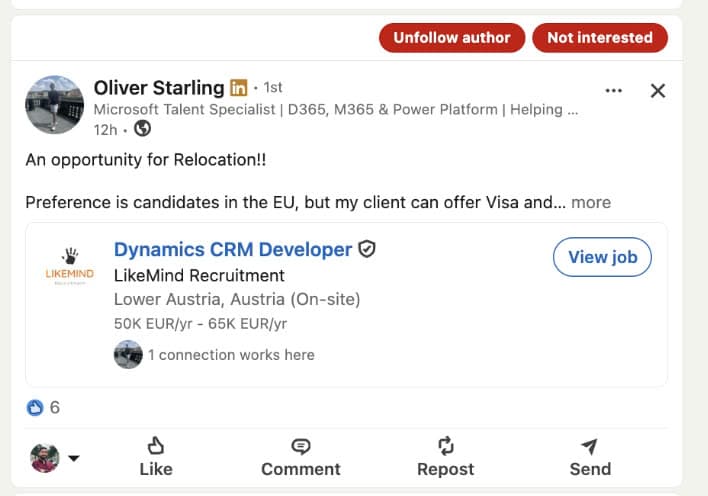
2Klick, und du folgst der Person nicht mehr 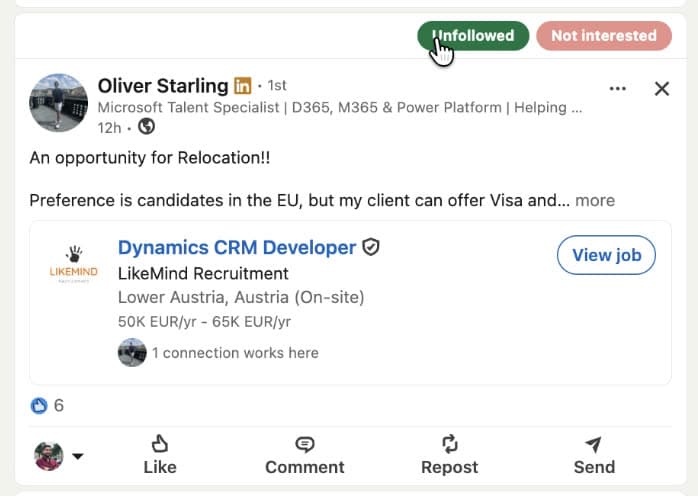
3Der Kontakt bleibt, der Lärm geht 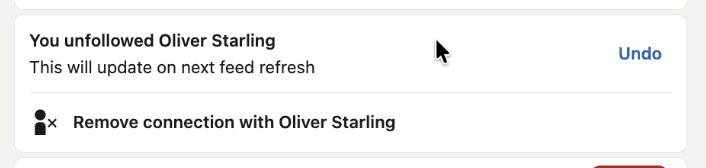
Gesponserte Inhalte
Nicht immer wieder dieselbe Anzeige.
LinkedIn zeigt dieselben gesponserten Beiträge immer wieder. Dasselbe Verkaufsangebot, dieselbe „67 % der Führungskräfte“-Statistik, dasselbe Whitepaper, Tag für Tag.
Blende eine Anzeige mit dem Button Anzeige ausblenden direkt am Beitrag aus, und LinkedIn bestätigt, dass es dir weniger ähnliche zeigt. Oder schalte Werbung blockieren einmal ein, und gesponserte Beiträge verschwinden aus deinem Feed.
1Der Button erscheint an jedem gesponserten Beitrag 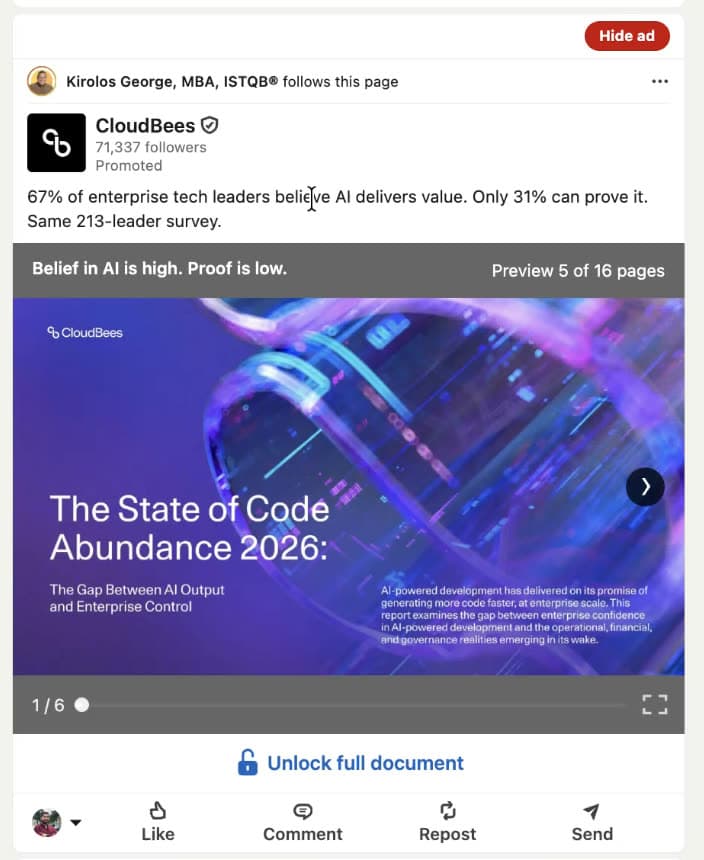
2Klick, und die Anzeige ist ausgeblendet 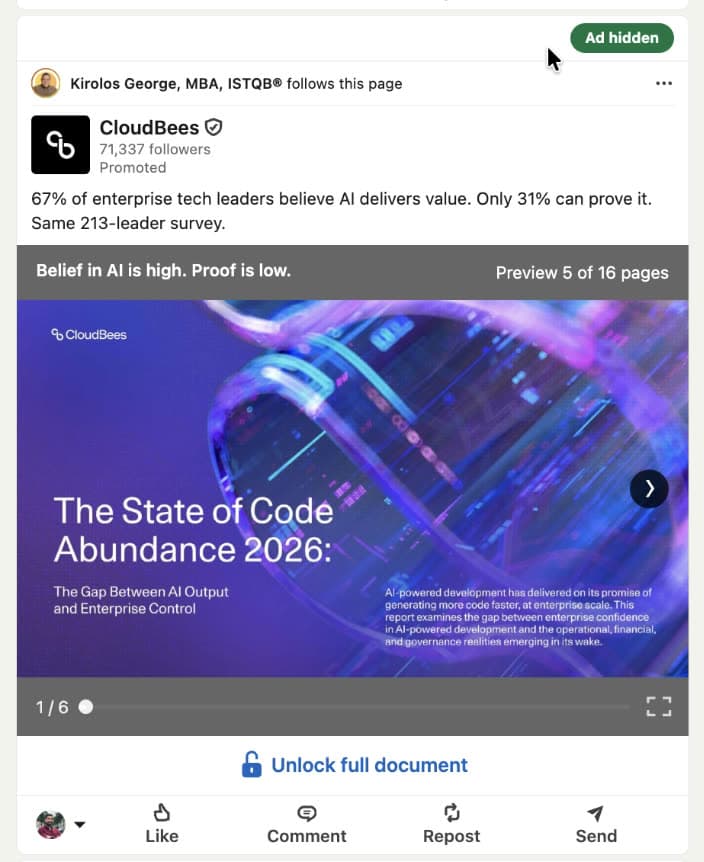
3LinkedIn bestätigt: weniger Anzeigen wie diese 
Datenschutz zuerst.Deine Daten bleiben bei dir.
TuneMyFeed arbeitet komplett in deinem Browser. Es sammelt, speichert und sendet nichts darüber, was du auf LinkedIn siehst oder tust: kein Konto, kein Tracking, keine Analyse-Tools. Entwickelt von einem Unternehmen in Berlin.
- Deine LinkedIn-Daten verlassen nie deinen Browser
- Kein Konto
- Kein Tracking
- Läuft nur auf linkedin.com
Kostenlos, solange es in der Beta ist
Die Erweiterung kannst du gerade kostenlos installieren. Keine Kreditkarte, kein Konto, kein Haken. Nutze sie eine Woche. Wenn dein Feed nicht besser ist, deinstalliere sie.
Zu Chrome hinzufügenFür Chrome & Brave · Funktioniert auf linkedin.com · Keine Datensammlung
Häufige Fragen
Was ist neu
Auch wir tunen weiter
Jede neue Version gibt dir mehr Kontrolle über LinkedIn.
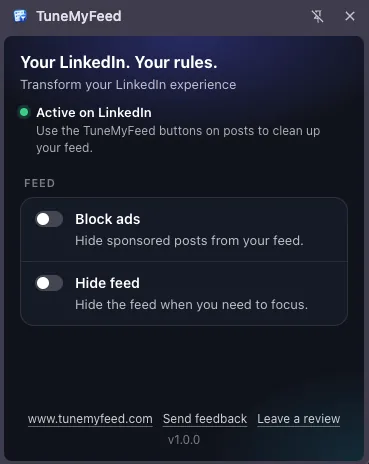
Steuere deinen Feed über ein Panel
Klick auf das TuneMyFeed-Symbol in deiner Symbolleiste, um ein Seitenpanel mit deinen Einstellungen zu öffnen, und sieh, ob TuneMyFeed auf LinkedIn aktiv ist.
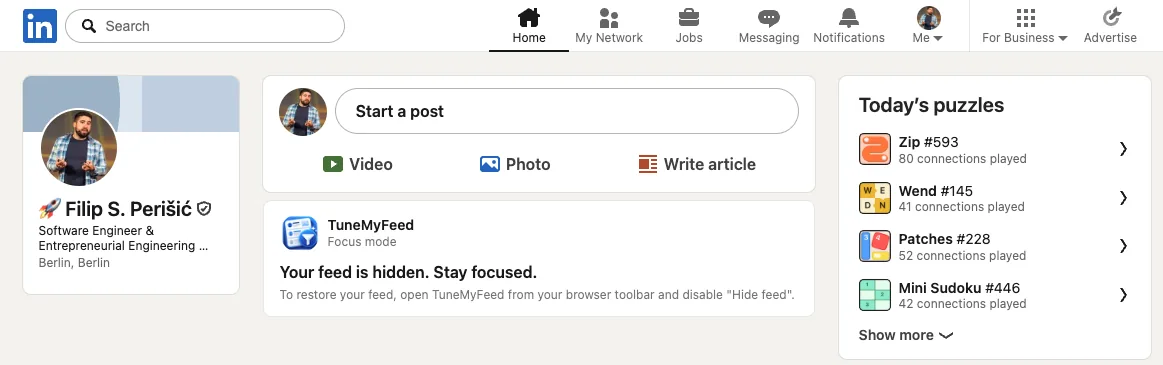
LinkedIn öffnen, ohne im Feed hängen zu bleiben
Ersetze den LinkedIn-Feed durch eine ruhige TuneMyFeed-Karte, damit du LinkedIn öffnen kannst, ohne zu scrollen. „Beitrag beginnen“ bleibt.
Bereit loszulegen?
Mach Platz für Beiträge, die zählen.
Funktioniert in Chrome & Brave